
1.创建Github仓库
首先在github创建一个为public的公开的仓库,随意取名

2.创建token
Token: 是平台验证用户身份的凭证(类似密码),确保只有授权用户能访问特定功能(如生成/查看图片)
创建好仓库后点击右边头像中的Setting 找到左侧列表项最下方的Developer settings


接下来创建token,点击generate new token 创建

勾选repo 和workflow (注意添加勾选workflow)此处开始没有勾选导致最后typora上传图片能正常上传到仓库但是图片加载不出来并且排除网络的原因。修改勾选后上传成功

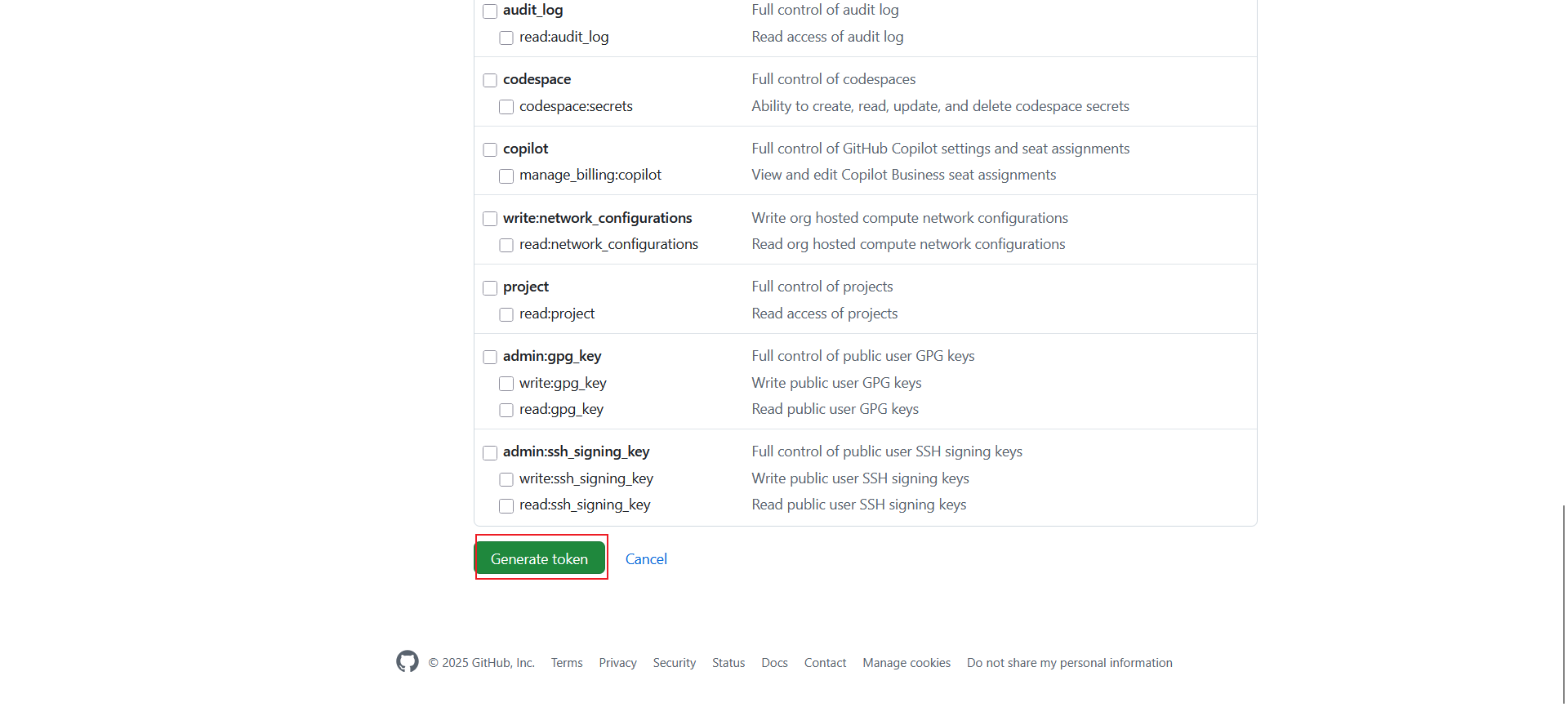
注意将生成的token复制保存,后面需要用到,并且该token只能看到一次

3.在picgo使用github搭建图床
打开下载好的picgo
来到图床设置设置github
编辑将刚刚保存的token粘贴进去 把仓库名填写进去:用户名/仓库名字 设定存储路径/自定义文件名 设置好后确定出去记得设定为默认图床
 4.完成与Typora的联动
打开Typora 选择文件->偏好设置->图像

选择上传服务为Picgo 然后选择Picgo的路径 验证图片上传选项 出现绿色小对勾即可

至此可直接用Typora上传图片到创建的github仓库
操作方法:右击图片的上传图片即可成功

ISSUES:
在成功使用github搭建好picgo图床后 上传服务到typora提示success后上传图片成功但没有图片显示,在github仓库有图片但无法加载出来,排除了网络的原因后,做出其他更改后成功显示。


